
 09 53 64 26 82
Mon Wi-Fi est lent ou instable : 7 vérifications simples
Une connexion Wi-Fi lente ou qui se coupe peut venir du réseau, de la box Internet ou d’un seul appareil. Avant de modifier des réglages au hasard, suivez ces sept vérifications pour identifier plus facilement la cause.
1. Déterminez si le problème concerne un seul appareil
Testez la connexion sur un autre appareil, par exemple un téléphone ou une tablette. Si tous les appareils sont lents, le problème vient probablement de la box, du signal Wi-Fi ou de la ligne Internet. Si un seul ordinateur est concerné, concentrez vos vérifications sur celui-ci.
2. Confirmez que vous utilisez le bon réseau
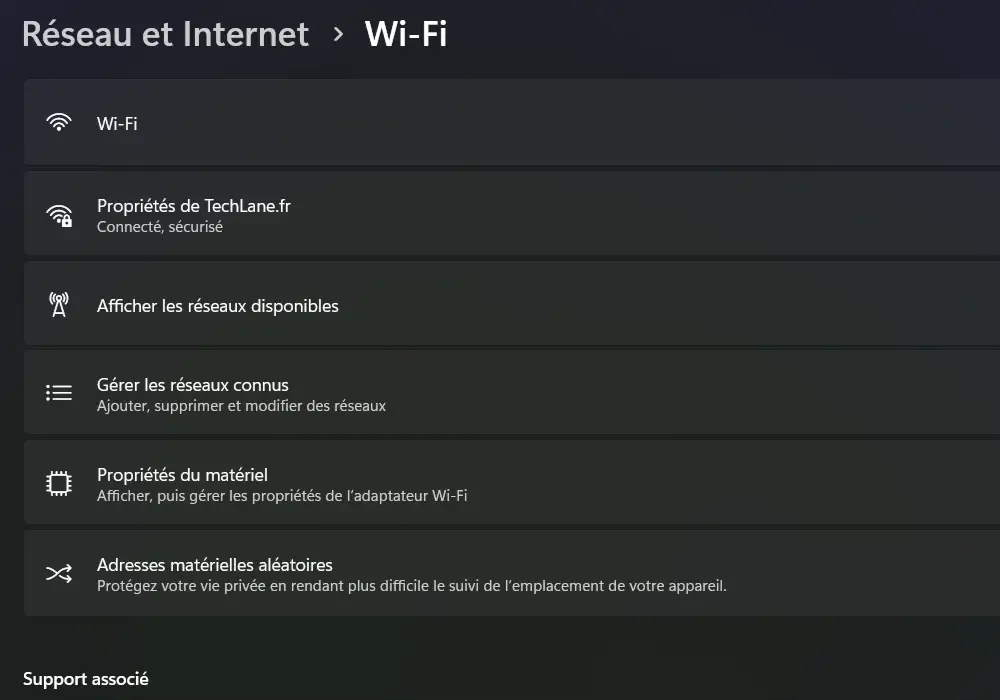
Dans Windows, ouvrez Paramètres > Réseau et Internet > Wi-Fi. Assurez-vous que vous êtes connecté au bon réseau et que Windows indique une connexion sécurisée.
3. Examinez la qualité du signal et les propriétés du réseau
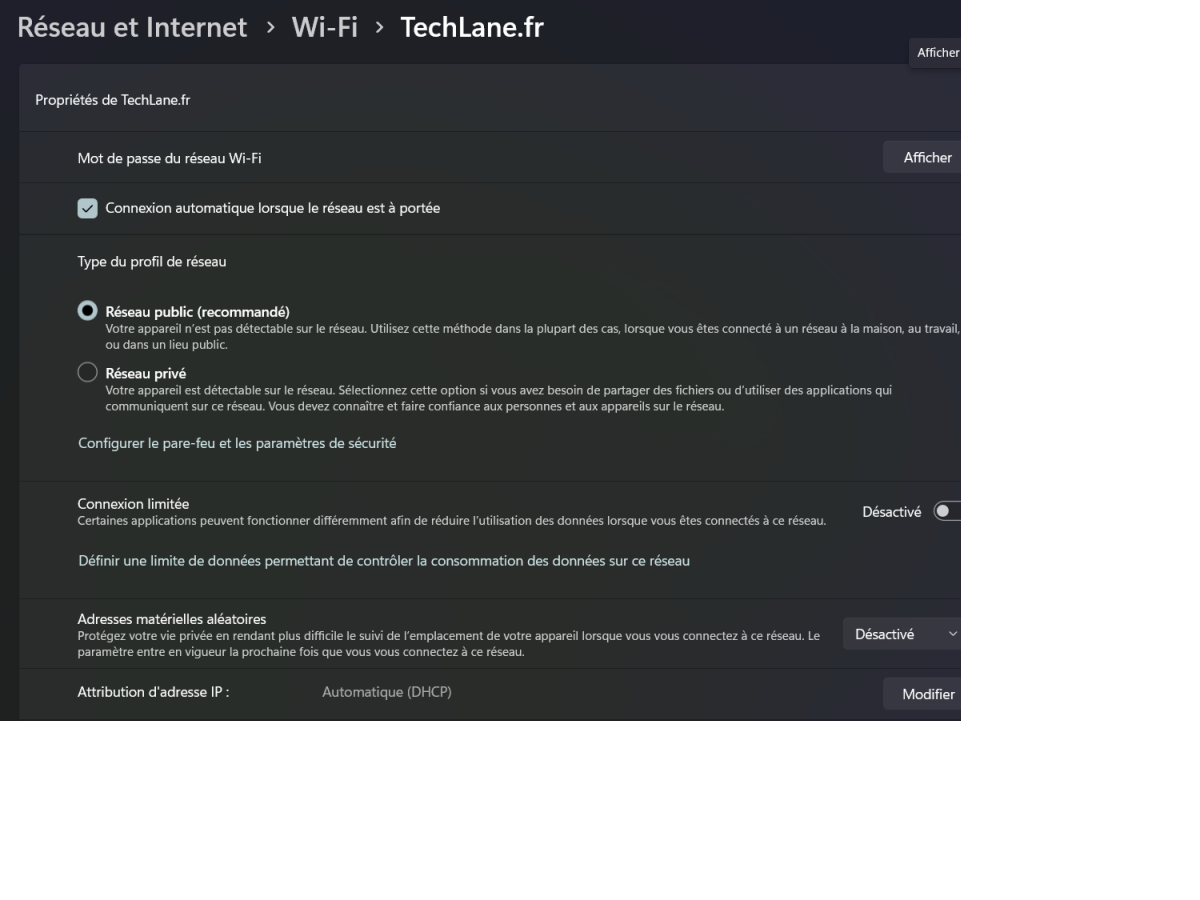
Ouvrez les propriétés du réseau connecté, puis contrôlez le profil du réseau et l’état de la connexion. Ne partagez jamais votre mot de passe Wi-Fi dans une capture d’écran.
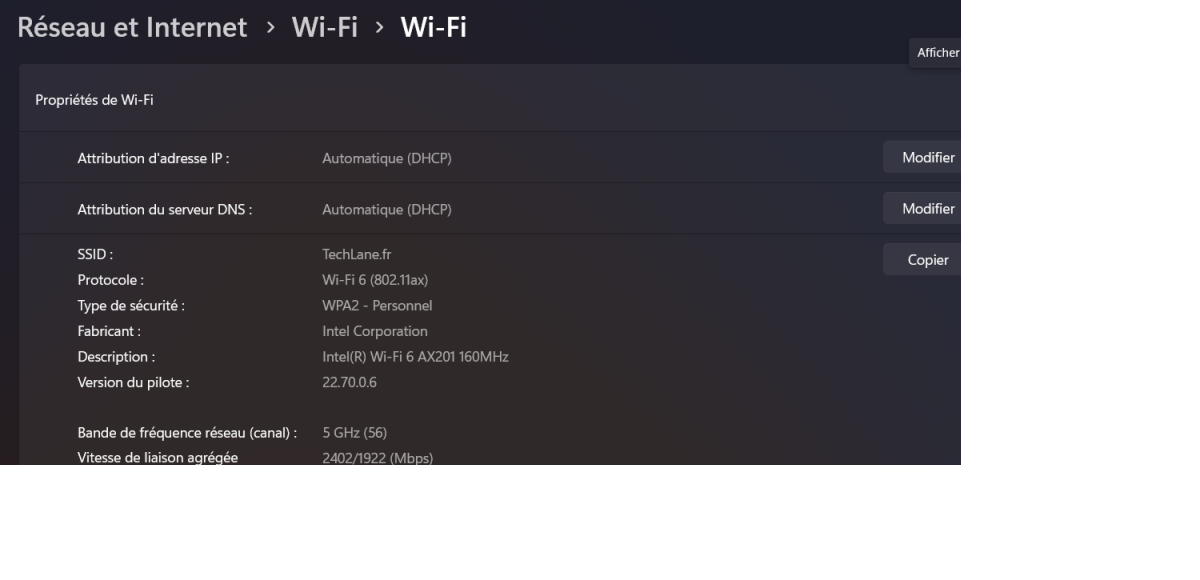
Windows peut également afficher le protocole utilisé, la bande de fréquence, le fabricant de l’adaptateur et la vitesse de liaison. Ces informations permettent de distinguer un problème de signal d’un problème lié à la ligne ou à la box.
4. Contrôlez les réseaux disponibles
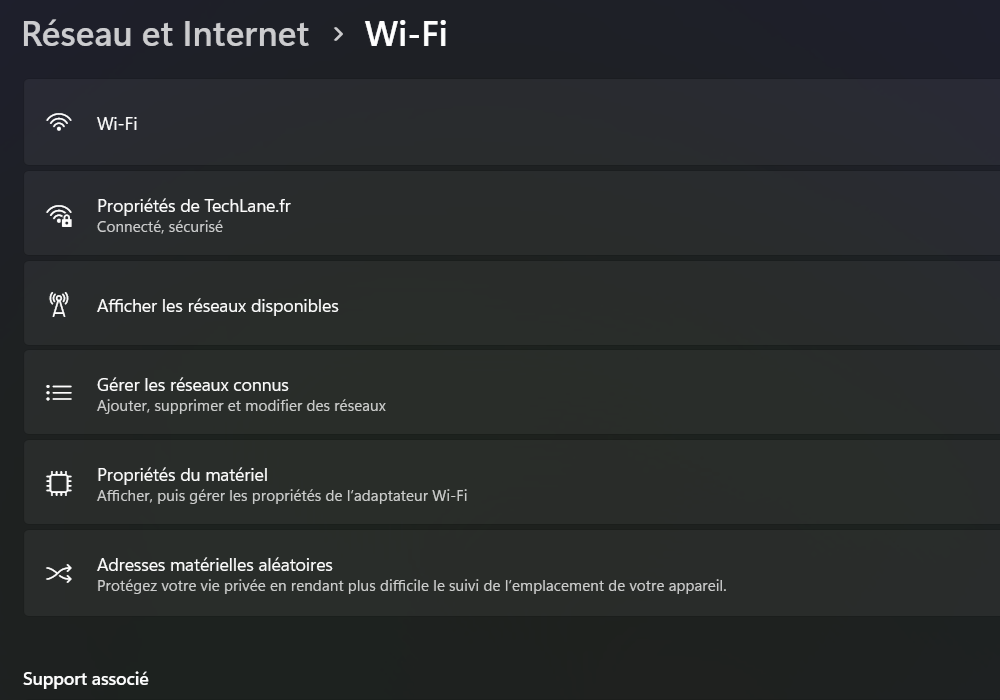
Ouvrez la liste des réseaux disponibles. Si votre réseau apparaît comme connecté et sécurisé, la connexion est bien établie. Plusieurs réseaux voisins utilisant le même canal peuvent toutefois perturber le signal. Ne tentez pas de vous connecter à un réseau que vous ne connaissez pas.

5. Testez la connexion près de la box
Placez-vous à quelques mètres de la box, sans mur épais ni meuble métallique entre les deux, puis refaites un test. Si la connexion s’améliore nettement, la couverture Wi-Fi est probablement en cause.
6. Redémarrez la box et l’ordinateur
Éteignez la box avec son bouton ou débranchez-la pendant une trentaine de secondes. Rallumez-la, puis attendez que tous les voyants reviennent à leur état normal. Redémarrez ensuite l’ordinateur et testez de nouveau la connexion.
7. Installez les mises à jour utiles
Vérifiez que Windows et le pilote de l’adaptateur Wi-Fi sont à jour. Évitez les logiciels de « nettoyage réseau » téléchargés au hasard : ils peuvent modifier des réglages importants sans résoudre la cause du problème.
Quand demander de l’aide ?
Demandez un diagnostic si plusieurs appareils restent lents, si la connexion se coupe régulièrement, si le signal est très faible dans une pièce précise ou si vous ne savez pas quel réglage modifier.
TechLane peut vérifier votre ordinateur, votre couverture Wi-Fi et la configuration de votre réseau, à domicile à Châtenay-Malabry et dans les communes voisines, ou à distance.
 09 53 64 26 82